
常见问题
注册登录
无法收到短信验证码
- 请检查手机的拦截短信或垃圾信箱;
- 可尝试更换另一部手机号码接收;
- 确保当前网络环境通畅,必要时可切换至其他Wi-Fi或手机热点进行尝试。
如何更换绑定的手机号或退出登录
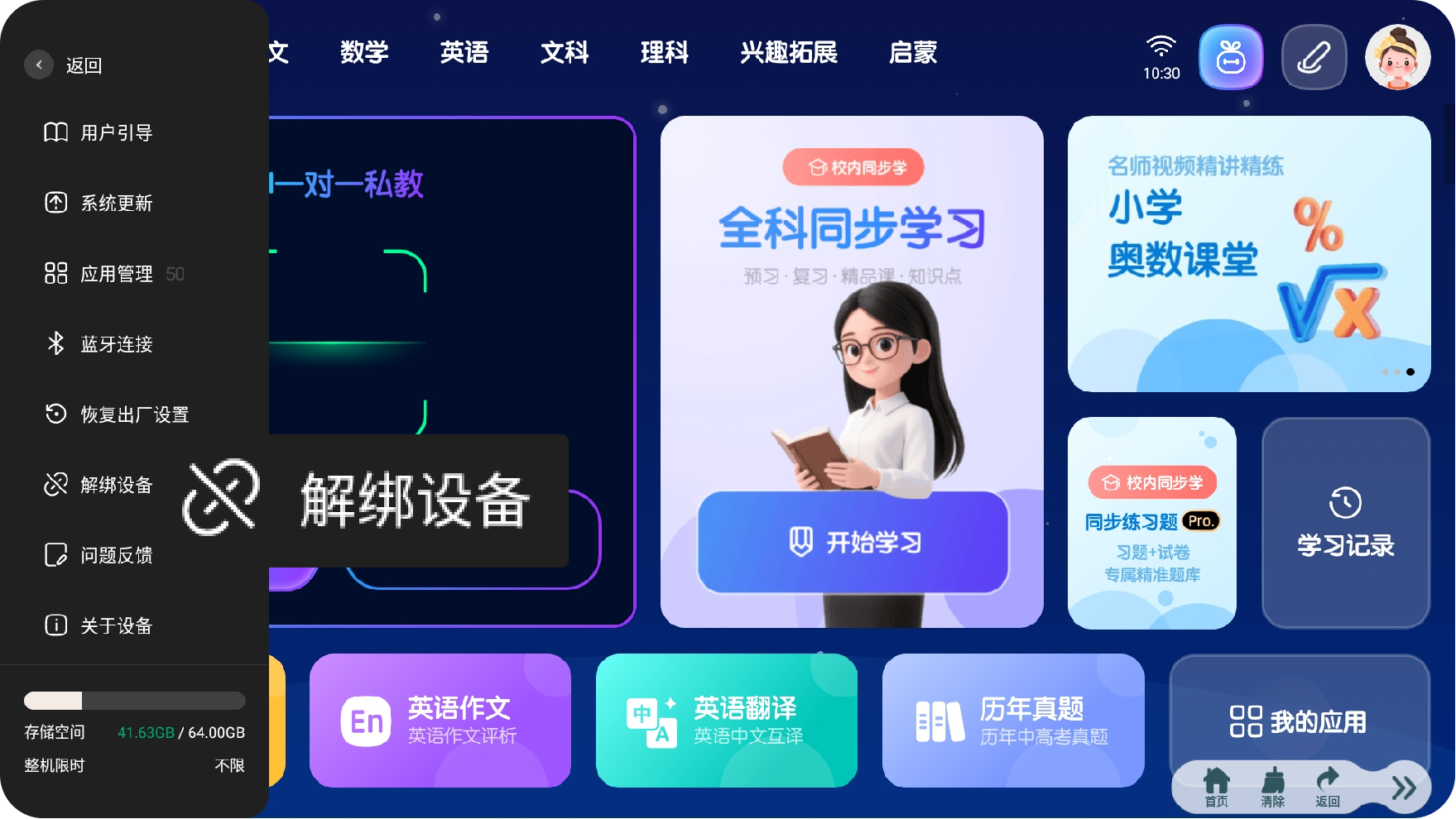
- 请在设备首页左上角进入系统菜单;
- 选择“解绑设备”选项,按照屏幕提示完成操作后,即可使用新的手机号重新登录
应用问题
AI一对一私教
作业批改时提示系统繁忙
这可能由以下原因导致,请您逐一排查:
- 环境光线
请避开强光直射,确保扫描区域光照均匀柔和。 - 系统版本
请前往系统更新,检查系统应用和预装应用是否有需要更新,如有更新请先行完成。 - 操作方式
请确保试卷平整放置,并选择了正确的学科与类型。 - 网络问题
请确保设备连接的WiFi网络信号良好且稳定。
批改框集中在屏幕一侧/识别出的题目方向相反
- 点击首页右上角设备菜单中的对焦与校准;
- 选择摄像头校准,可自动校准;
- 提示校准成功后,再进行批改;
- 若问题仍未解决,请联系客服获取进一步支持。
批改时画面无法覆盖完整的试卷页面
- 请尝试将设备底座适当垫高,以获得更佳的拍摄视角。
- 使用触控笔进行操作,并在批改结束后,点击批改框的右上角“照片”,将课本拿走,再查看批改结果。
宾果极智学
宾果极智学是什么?
宾果极智学是 AiLight OS 3.0 新增的 AI + 教育系统,包含知识雷达、巩固练习、穿透溯源等功能,帮助孩子找准薄弱点、进行针对性练习,并从根源理解错误原因,逐步掌握一类题的解题方法。
宾果极智学和 AI 私教有什么区别?
AI 私教主要用于作业批改、题目解答、作文点评、听说练习、外语翻译、创意设计、智慧点读等学习辅导场景。 宾果极智学则更侧重精准练习和错误根因追溯。两者可以结合使用,共同形成完整学习闭环。
同步学习
点读提示该书本暂未上线
通常是教材数据加载不完整所致,请您尝试以下步骤:
- 在我的课本中将此教材删除;
- 在首页我的应用中将此应用卸载,并在系统更新中重新下载;
- 更新完成后,再进入应用重新添加下载该教材即可恢复正常。
如何删除已下载的教材
- 请在首页进入全科同步学习;
- 找到切换课本并进入我的课本;
- 进入管理的界面,即可选择并删除不需要的教材。
下载教材后进入显示空白或无内容
- 请您进入到我的课本教材管理页面,并将该教材删除;
- 返回首页,点击悬浮窗中的清除按钮;
- 完成上述操作后,重新进入同步学习并再次下载该教材。
在全部版本中找不到外研社/仁爱版的教材
这是由于此版本教材名称在此系统中的命名方式有所不同:
- 仁爱版教材在系统内的名称为“科普版”;
- 外研社版教材在系统内的名称为“WY版”,请您使用这些名称进行搜索。
进入同步学习提示申请权限未通过
- 进入应用管理
在首页左上角系统菜单,选择进入应用管理列表。 - 查找指定应用
在应用列表中,请找到并点击以下四个应用:- 同步学习
- 下载中心
- 同步点读
- 同步视频
- 开启全部权限
进入每个应用的权限设置页面,将所有处理“拒绝”状态的权限开关调整为“允许”。权限开启完成后即可正常使用同步学习功能。
应用启动
闪退
应用闪退通常是由于临时缓存错误或版本不兼容引起的。请按以下优先级尝试:
强制停止并清除缓存
- 进入系统菜单打开“应用管理”;
- 在列表中找到出现闪退的具体应用;
- 依次选择缓存,清除缓存;
- 完成以上操作后,重新启动该应用。
检查并更新应用
- 请前往系统更新中的系统应用或预装应用列表;
- 检查该应用并为一键更新为最新版本。
若以上方法均未解决,请您记录下应用名称,并联系客服协助处理。
进入应用提示开发中
由于应用被删除/卸载造成,请您通过以下步骤重新安装:
- 点击首页左上角系统菜单进入系统更新;
- 分别在系统应用和预装应用中一键更新即可。
应用卸载了还有方法可以下回来吗
- 进入左上角系统菜单中的系统更新;
- 分别在系统应用和我的应用中,点击右上角“一键更新”;
- 更新完成后,即可再次使用该应用。
权限相关
进入应用提示:没权限/申请权限未通过
这通常是因为应用的必要权限未被启用。请您按以下步骤检查和授予权限:
- 进入左上角系统菜单中的应用管理;
- 在列表中找到并点击对应的应用名称;
- 进入后选择权限;
- 在权限列表中,请将处于“拒绝”状态的相关权限,设置为允许;
- 完成后,重新进入该应用即可。
为什么每个都要手动点击授权
这是出于对您隐私和安全的最大化保护。根据安卓系统的安全规范,所有涉及用户隐私和设备功能的权限都必须经由您亲自确认授权。
其他应用
学生字内容下载没反应
- 进入应用管理
在首页左上角系统菜单,选择进入应用管理列表。 - 查找指定应用
认识汉字/汉字学习卸载,进入后点击卸载。 - 重新下载
在系统更新中,进入预装应用一键更新。 - 重新进入下载
重新进入学生字下载,在1-2分钟进度没显示您点击返回。提示权限点击允许,再重新进入汉字学习即可。
设备上账号已退出,但家长端小程序我的设备中还有此设备显示
- 设备端完成解绑
- 进入左上角系统菜单中的解绑设备;
- 按屏幕提示输入验证码,完成设备解绑;
- 刷新家长端,可看到已经不显示此设备。
- 账号一致性检查
请确认设备和家长端小程序登录的是同一个手机号,并且选中了同一个孩子档案。
亲子训练营中七巧板无实物
此模块锻炼孩子的动手能力以及逻辑思维,并很好的促进亲子陪伴。
可下载文档用A4纸1:1打印并裁剪使用。
如何打印真题库试卷?
- 请您在首页推荐内容中进入历年真题;
- 选择需要的试卷,点击右上角...菜单;
- 选择打印,左上角会显示打印机名称,点击选择;
- 选择成功后点击打印按钮,确定;
- 即可打印成功。
真题库中如何添加打印机
- 请您在真题库的页面点击试卷;
- 进入后点击右上角...菜单;
- 选择打印并进入;
- 在左上角点击所有打印机并添加打印机。
下载问题
系统更新提示安装/下载失败
- 切换至另一个网络环境(如不同的Wi-Fi或手机热点);
- 使用触控笔下拉页面刷新并再次点击一键更新;
- 如果多次更新还是无法下载,请联系客服协助处理。
应用下载没反应/下载失败
- 请您先退出应用,切换网络,确保网络稳定;
- 点击悬浮窗中的清除按钮;
- 完成以上操作后再次进入下载;
- 若还是无法下载,请联系客服协助处理。
后面系统升级,会不会跟着一起升级
系统有升级时,开机页面会有提示,建议您点击立即更新/点击左上角系统菜单,并打开系统更新分别将固件更新/系统应用/预装应用一键更新,以确保所有应用都与新系统完美兼容。
网络连接
提示网络连接失败
- 将路由器安全模式改为WPA2,具体操作如下:
- 连接路由器:将电脑或移动设备通过网线或无线方式连接到路由器;
- 登录路由器管理界面:打开浏览器,在地址栏中输入路由器的管理地址,通常是一个 IP 地址,如 192.168.1.1 或 192.168.0.1,具体地址可参考路由器说明书或路由器背面标签。输入路由器的登录用户名和密码;
- 找到无线安全设置:登录成功后,在路由器的管理界面中,找到 “无线设置”“无线安全设置” 或类似选项;
- 选择 WPA2 加密方式:在无线安全设置页面中,会看到多种加密选项,选择 “ WPA-PSK/WPA2-PSK” 模式。
- iPhone热点需开启"最大兼容性"(仅12及以上机型支持)
- 打开“设置”应用;
- 选择“个人热点”选项;
- 连接前需确认是否开启了最大兼容性,开启后才可以连接。
- iPhone手机11版本及以下设置:
- 打开“设置”应用;
- 选择“个人热点”选项;
- 接下来,在“个人热点”页面中找到“安全性”选项,并打开它;
- 选择“WPA2”作为连接安全性标准,以确保无线连接更加安全。
- 安卓手机个人热点安全性改为WPA2.0步骤:
- 打开手机 “设置”,在设置菜单中找到 “网络与互联网”/“无线和网络” 选项。或者下拉点击个人热点图标;
- 点击 “热点与网络共享”“便携式热点” 或 “个人热点” 选项;
- 在个人热点设置页面中,找到 “安全性” 选项,选择 “WPA2-PSK” 。
触控问题
触控不准
参考以下两种方式:
- 设备按钮操作
请连续点击设备上⼿触/笔触切换按钮10次以上出现自动对焦。 - 设备菜单按钮操作
- 进入右上角设备菜单;
- 选择对焦与校准;
- 点击触控校准,出现自动对焦。
- 反复操作对焦成功后,若问题依旧,或偏差大于1厘米,请联系我们的客服,我们将为您提供专业的诊断与解决方案。
触控笔失灵
触控笔无法使用
- 灯不亮
通常为电量耗尽,请为触控笔充电(红灯表示正在充电,蓝灯表示已充满)。 - 灯常亮
通常是触控笔头回弹的问题,将触控笔轻磕调整,或转动笔头使正常回弹。
触控不灵敏
出现屏幕乱掉请按照以下方式判定并操作:
- 确保桌面平整且没有杂物,设备上方无直射灯光;
- 切换正确的触控方式使用;
- 连续点击⼿触/笔触切换按钮10次以上出现自动对焦;
- 关机重启,再切换笔触进行尝试;
- 按照以上操作若还是不可以,请联系客服解决。
笔触/手触点击没反应按照以下操作:
- 连续点击⼿触/笔触切换按钮10次以上出现自动对焦;
- 断电重启;
- 右上角设备菜单中点击投影清晰对焦;
- 切换并使用正确的触控模式,若还是不可以请联系客服解决。
对焦后触控仍有偏差
传感器判断触控的位置会因为角度、环境光等问题存在合理的偏差,1厘米以内属于合理误差,已控制在不影响功能操作范围内,后面再使用时如果出现偏差更大,您随时联系客服,客服会为您解决。
其他常见问题
投影的画面模糊
- 请使用设备的“对焦”键,配合"+""-"键进行微调;
- 建议先选择一个方向调至模糊在反方向调至清晰状态。
手机拍摄屏幕视频时为什么会闪铄
这是正常的物理现象,为了达到护眼效果,智慧光的光源、光谱和频闪,与大多数相机快门速度不完全同步所致,对肉眼是完全无害的,可通过以下方式来解决:
- 将相机快门调至1/60s;
- 使用 Blackmagic Cam 应用进行录制(支持 iOS 与 Android),录制时请确保快门速度也已设为1/60s。
语音唤醒/如何与宾果对话
- 语音唤醒
对着智慧光呼唤"宾果 宾果"。 - 手动唤醒
点击首页右上角的宾果图标,或在AI私教功能中使用“讲一讲”按钮。
唤醒宾果,沟通对话频繁了出现提示停止运行/闪退/对话中止现象
- 请您点击左上角系统菜单并进入应用管理;
- 在列表中找到宾果语音助手;
- 进入存储/缓存并清除缓存;
- 按照以上操作后再次唤醒宾果。
设备上的学习记录会丢失吗?
- 核心学情数据(如学习报告、进度)均安全存储在云端,即使更换设备也可找回;
- 部分应用内部的本地存档(如学习关卡)可能在重置后丢失,具体情况视应用而定,重复学习可增强孩子记忆。